二つの打ち場
- 小窓(画面下・名札は「小窓:CommandLine」)=言葉と数字の受付。
- カーソル脇の欄=距離の受付(距離DYNが入のとき)。
どちらも Enter で確定です。
絶対座標と相対座標
- 1000,500 =絶対座標。原点(0,0)から右1000・上500の点。
- @100,50 =相対座標。直前の点から右100・上50。
右が+・上が+(原点に立つXとYの矢印と同じ向き)。
カンマは半角です。
距離入力(カーソル脇)

基点を打ったあと、伸ばしたい方へカーソルを向けて
数字を打つ→Enter=その向きへ、その距離だけ進みます。
向きはカーソル、長さは数字。役割分担です。
四角(REC)では 700,700 のように 幅,高さ でも決まります。
1点目を絶対座標で置きたいとき
1点目は「下の小窓」へ打ちます(例 0,0 = 図面の原点)。
1点目を待っているときに数字を打つと、小窓が自分で灯って
その数字が入ります。そのまま続けて Enter でどうぞ。
※カーソル脇の欄は、基点を打ったあとに出る欄です。
カーソル脇の欄は三段(↑↓で選びます)
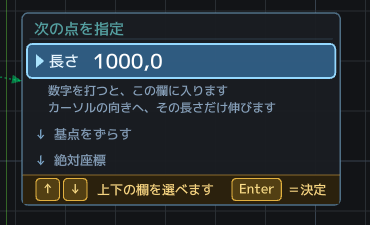
上から 長さ/基点をずらす/絶対座標 の三段です。
↑↓で欄を移り、Tabでも順に巡ります。Enter=確定。
三段目の絶対座標は、図面の原点(0,0)から測った座標を
そのまま打ちます(例 0,0/1000,500)。基点は使いません。
「いま原点はどこだったか」を確かめたい時にも効きます。
基点そのものをずらす(@)
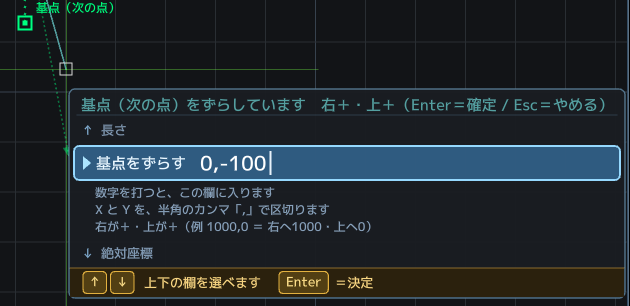
点を待っているとき @ を打つと、掴んだ点に緑の四角が立ち、
@910,0 のように打つと基点そのものがずれます。
Enter=確定・Esc=やめる。
「柱の角から右へ910の位置から描き始めたい」ときの手です。
計算しながら打てます(電卓)
数字を打つところなら、どこでも式が打てます。・3640-910 = 2730(壁の残り)・455*4 = 1820(尺の割り付け)・(1820+910)/2 = 1365(真ん中)
使えるのは + - × ÷ と括弧です。全角のままでも通ります。
たとえば円の半径。C→中心をクリック→ 3640/2 → Enter で
半径1820の円が描けます。カーソル脇の距離も同じです。
電卓を出して、答えを覚えて、戻って打ち直す——
その往復が要りません。
式だけを小窓に打つと、答えだけを返します(電卓として)。
小窓の名札の隣の「電卓」ボタンでも、使い方が出ます。
※0では割れません。単位は付けず数字だけで(4000mm ではなく 4000)。
小窓のもうひとつの顔
円の半径は 4000・R2000・D8000(直径)のようにも打てます。
移動・複製の行き先も @1000,0 のように打てます。