スナップ(吸着)
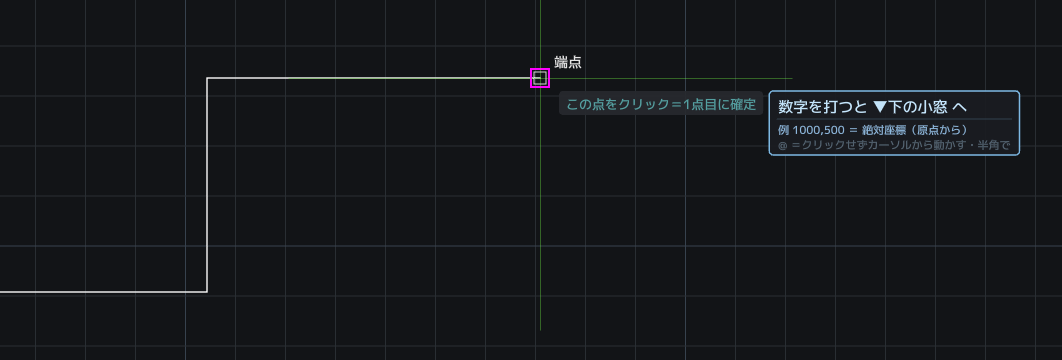
図形の大事な点に、カーソルがピタリと吸い付きます。
吸い付く点=端点・中点・円と弧の中心・点・交点・
かたちの中心・文字(挿入基点・枠の四隅・中央)・原点。
- 原点=図面の (0,0) そのもの(淡い水色の□に十字)。図形が一つも無くても名乗ります——画面の X→/Y↑ の標が立っている、まさにあの場所です。別の図面と座標を揃えたいとき、3Dの器で共通の基点を取るときに、クリックひとつで掴めます。※原点に図形の角があるときは「端点」が先に名乗ります(本物の点が先)。
- かたちの中心=閉じた形の真ん中(藤色の□に点)。四角・ポリゴン(正多角形)・閉じたポリラインで名乗ります。例:六角ボルトの芯にネジ穴を描く——中心に吸い付けます。※空中の点なので、本物の点(端点など)が近くにあるとそちらが先に名乗ります。Tab で送れば手が届きます。
- 対角の交点=四角形の対角線が交わる点(水色の□に×)。※かたちの中心(重心)とは別の点です。長方形なら同じ所に来ますが、台形や不等辺の四角では、はっきり違う所に来ます。現場で「対角を引いて、交わった所」を取る、あの一手です。三角には対角線がないので出ません(三角はかたちの中心が重心を名乗ります)。五角以上は対角線が何本もあり、どれか一つに決められないので出ません。
- スプラインは、両端のほかに自分がクリックした通過点にも吸い付きます。(曲線を引いたときの、あの点そのもの。制御点には吸いません=制御点は曲線から浮いている錘なので、掴んでも意味がないためです)
候補が重なる場所では Tab で切り替えられます。
下の帯の「スナップ」チップで入切できます。
規律チップ(自由・直交・極トラ)
下の帯の規律チップは、押すたびに巡ります。
- 自由=縛りなし。のびのび描く。
- 直交=90度専門。水平と垂直だけ。F8 でも切り替え。Shift を押している間だけ、一時的に反転できます。
- 極トラッキング=決めた角度刻みの綱を張る。チップを右クリック=刻みの変更(例 45)。小窓で POLAR 30 とも打てます。
どこで効くか
「もう一点打ってある」道具なら、どれでも効きます。
線分・ポリライン・移動・複製・ストレッチ・つまみ・
円(中心から半径へ)・3点円弧・楕円・スプライン・
ハッチの角・寸法・引出線の折れ点・配列複写・
アイソメ・鏡像の軸・実寸合わせ。
一点目には効きません(どこから見て水平か、が
まだ決まっていないため。これはCAD共通の作法です)。
効く場面では、カーソル脇の札が
「F8=直交」または「直交ON=水平・垂直だけ」と
名乗ります。斜めへ行かないときは、そこを見てください。
※四角と段落文字の対角には、わざと効かせていません(対角を90度で縛ると、正方形しか描けなくなるため)。
※回転は「点」ではなく「角度」を縛ります(直交ON=90度刻み)。
レーザー(⌥ Option)
⌥を押している間、指せる線が光って案内が出ます。
仮想交点(APPINT)では ⌥クリックで基準の線を
一本ずつ足したり外したりできます。
二点間中点(M2P・真ん中)
指した二点の「真ん中」を、いまの道具の点にする割り込みです。
道具が点を聞いている最中(基点・挿入点・1点目…)に
小窓で M2P(MTP・真ん中 でも可)と打ち、二点を指すと、
その真ん中がそのまま道具に渡ります。
例:表題欄の桝の真ん中に文字を——文字をかたちの中心で掴んで
移動 → M2P → 桝の対角の交点を2つ → 真ん中に着地。
二点それぞれに吸着が効くので、交点や端点をピタリと使えます。
やめるとき=右クリックか Esc(道具はそのまま続きます)。
案内と距離欄の入切
- GUIDE=カーソル脇の案内の入切。
- 距離DYNチップ=カーソル脇の距離入力の入切。
消しても機能は失われません。好みで選んでください。